
Nhiều bạn mới bắt đầu học tiếng Trung và chưa biết cách cài đặt bàn phím tiếng Trung trên máy tính, sau đây Tiếng Trung HD sẽ hướng dẫn các bạn cài đặt theo các bước 1 cách chi tiết nhất.
Nội Dung
Cài đặt bàn phím tiếng Trung giản thể trong Windows 10
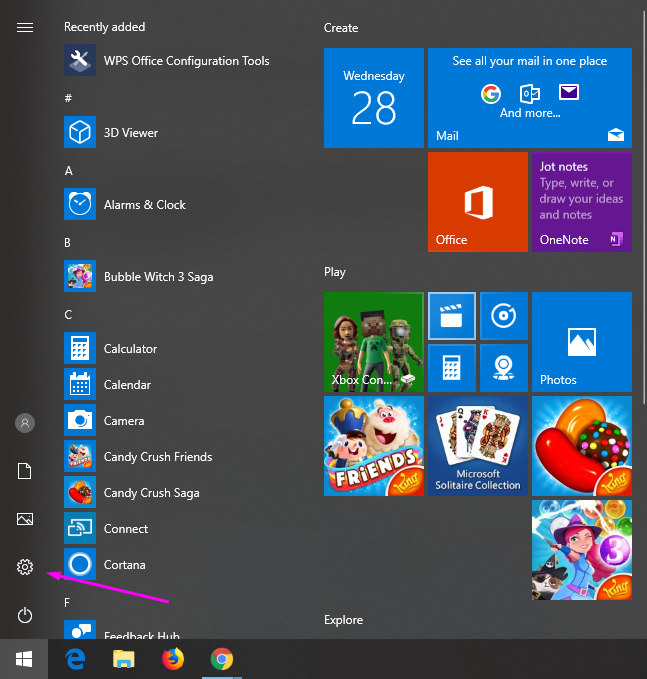
Bước 1: Ấn vào biểu tượng cửa sổ Windows và truy cập Setting
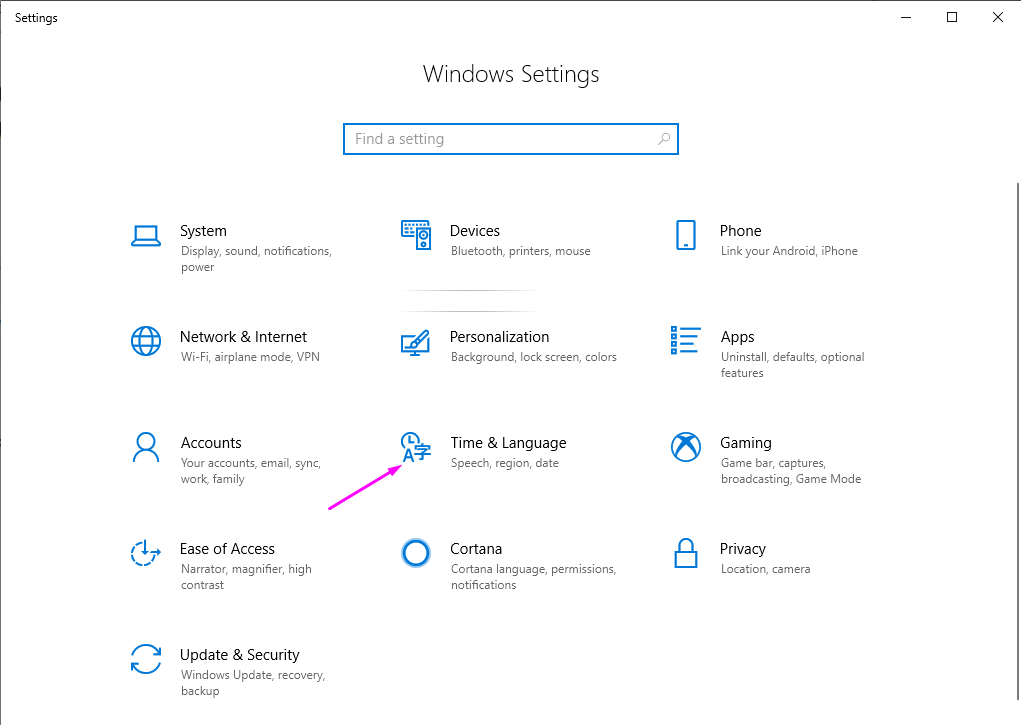
Bước 2: Các bạn nhấp chọn Time & Language
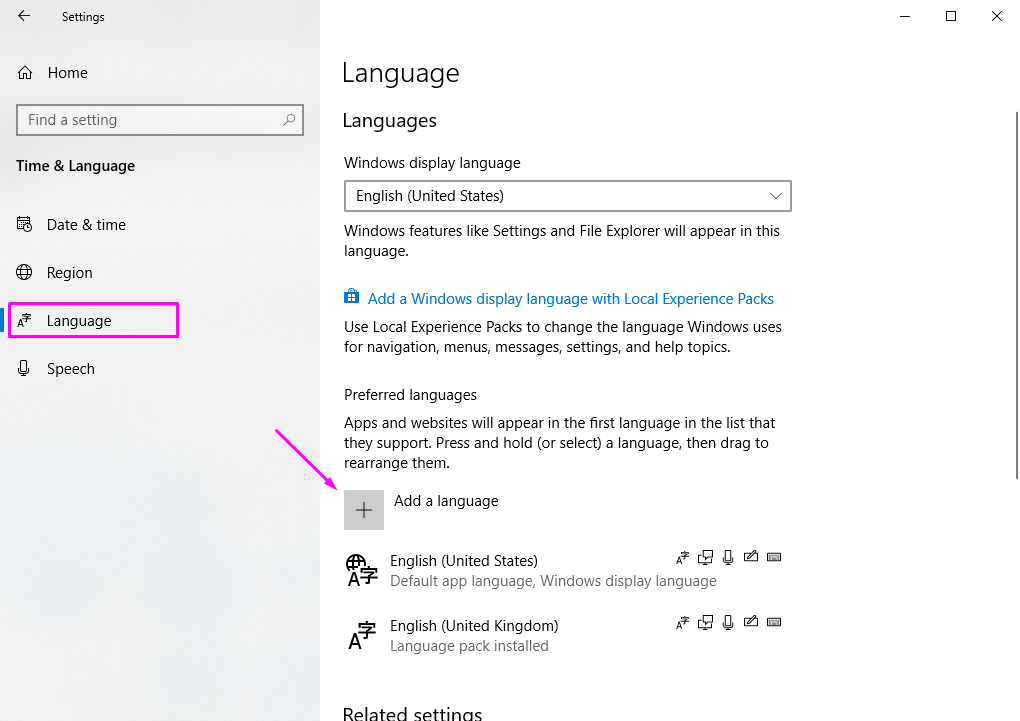
Bước 3: Các bạn nhấp chọn Region & language và tích Add a language
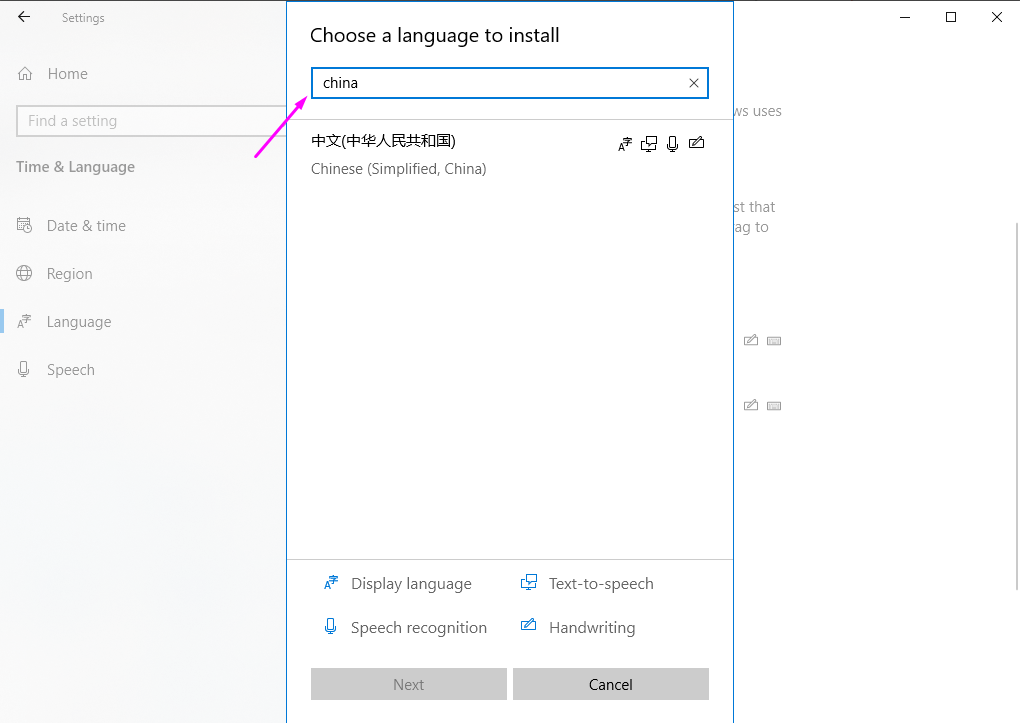
Bước 4: Ở cửa số tìm kiếm các bạn tìm và chọn ngôn ngữ China và nhấp next nhé
Bước 5: Tới đây các bạn chỉ tích chọn Handwriting sau đó nhấp Install
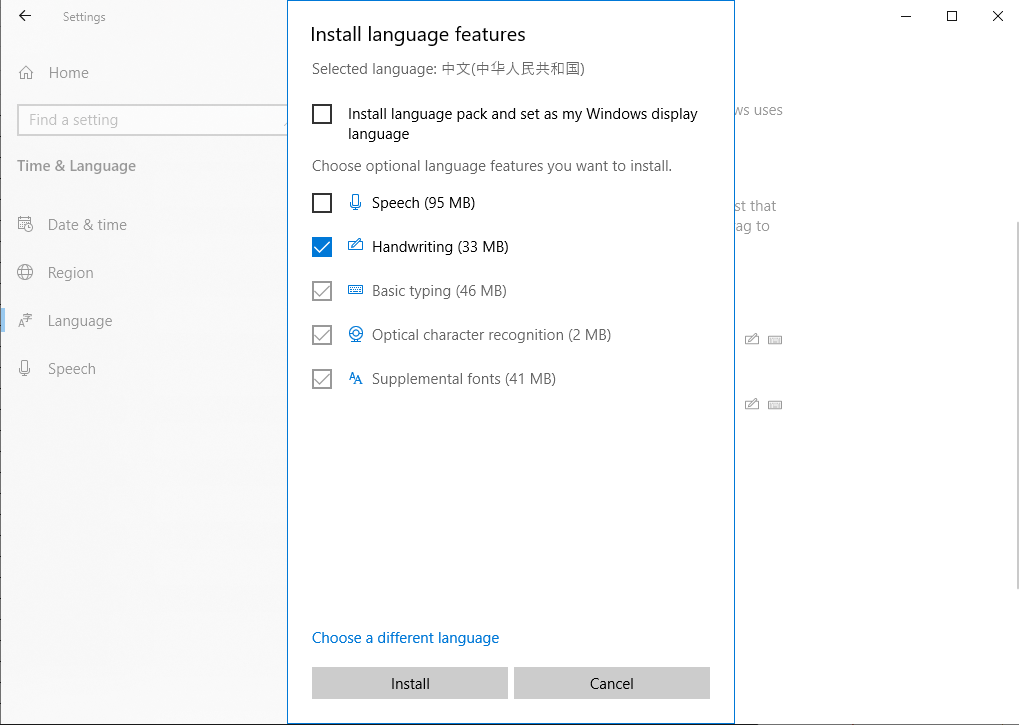
Bước 6: Sau khi cài xong thì bạn sẽ thấy gói ngôn ngữ mình hiện trong bảng dưới đây
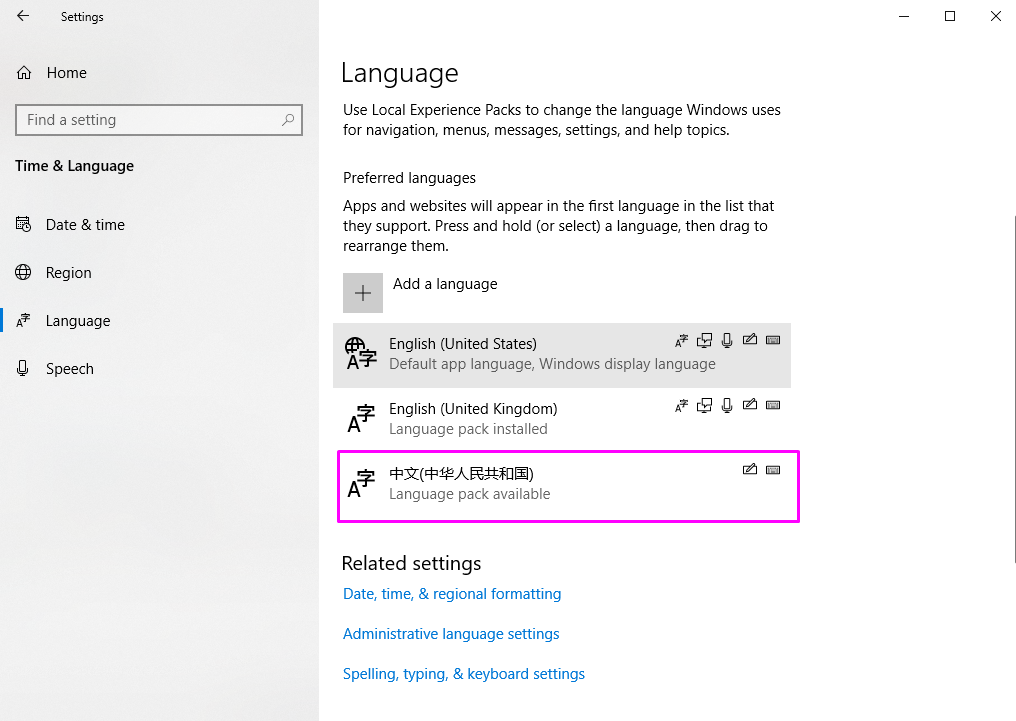
Bước 7: Để gõ ngon ngữ tiếng Trung chúng ta chỉ cần chuyển đổi ngôn ngữ ở thanh Taskbar.
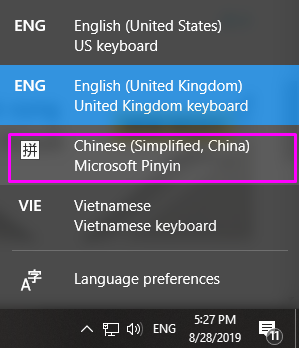
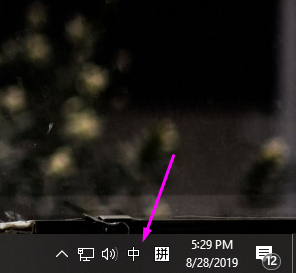
Biểu tượng chữ 中 cạnh chữ M là bạn đã có thể viết được tiếng Trung. Nếu chưa hiện bạn chỉ cần nhấp vào là được.
Bên trên là cách cài đặt gõ bàn phím tiếng Trung đơn giản. Ngoài ra bạn có thể cài bàn phím tiếng Trung trên điện thoại để thuận tiện cho việc học. Chúc các bạn thành công.
2.Cài Bàn Phím Tiếng Trung Cho WIN 7
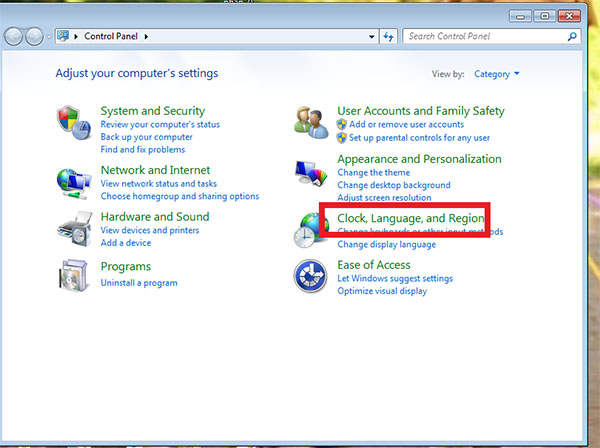
Bước 1: Vào Start, chọn Control Panel chọn Clock, Language, and Region
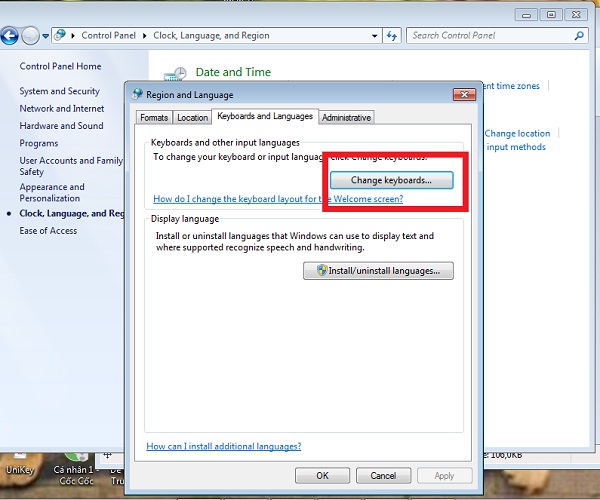
Bước 2: Tiếp tục chọn Region and Language sau đó Chọn thẻ Keyboards and Languages chọn Change keyboards…
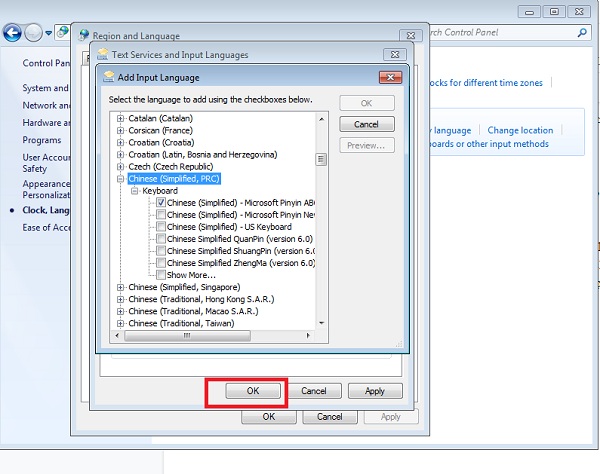
Bước 3: Kích vào Add =>tiếp tục chọn Chinese (Simplified, PRC) => Chinese (Simplified) – Microsoft Pinyin New Experience Input St => OK.
Trên taskbar xuất hiện thêm thanh ngôn ngữ language bar.
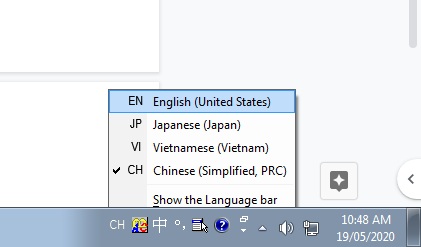
Để sử dụng tiếng Trung gõ văn bản bạn có thể dùng tổ hợp phím tắt chọn chọn vào CH để gõ tiếng Trung.
3.Cài Bàn Phím Tiếng Trung Cho MACBOOK
Với Macbook thì việc cài đặt bàn phím tiếng Trung cũng rất đơn giản thông qua tính năng Keyboard trong hệ thống cài đặt. Tuy nhiên hiện nay trên Macbook chỉ hỗ trợ hai kiểu ngôn ngữ tiếng Trung đó là giản thể và phồn thể mà thôi.
Bước 1: Mở System trên máy tính -> chọn Keyboard.
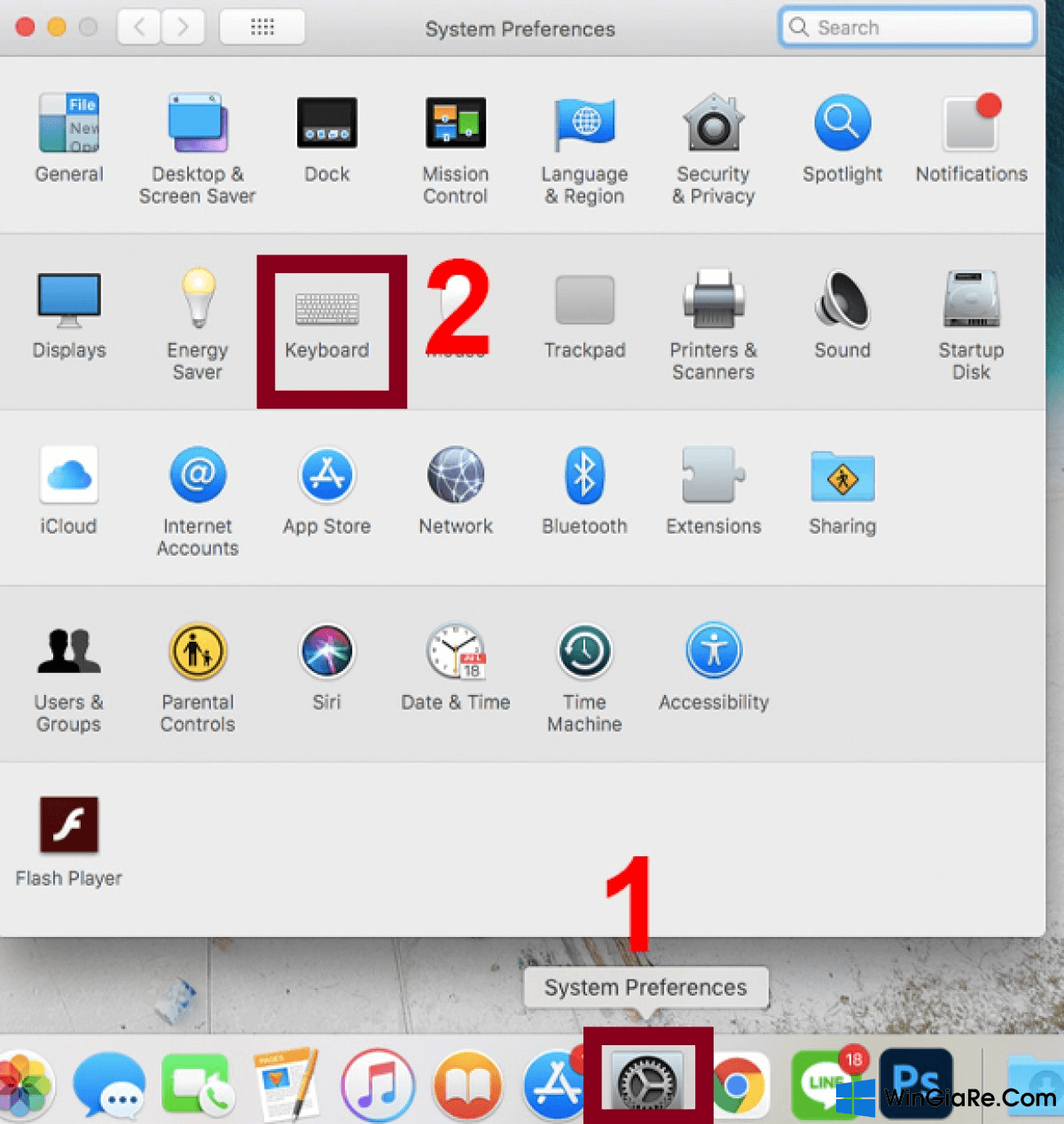
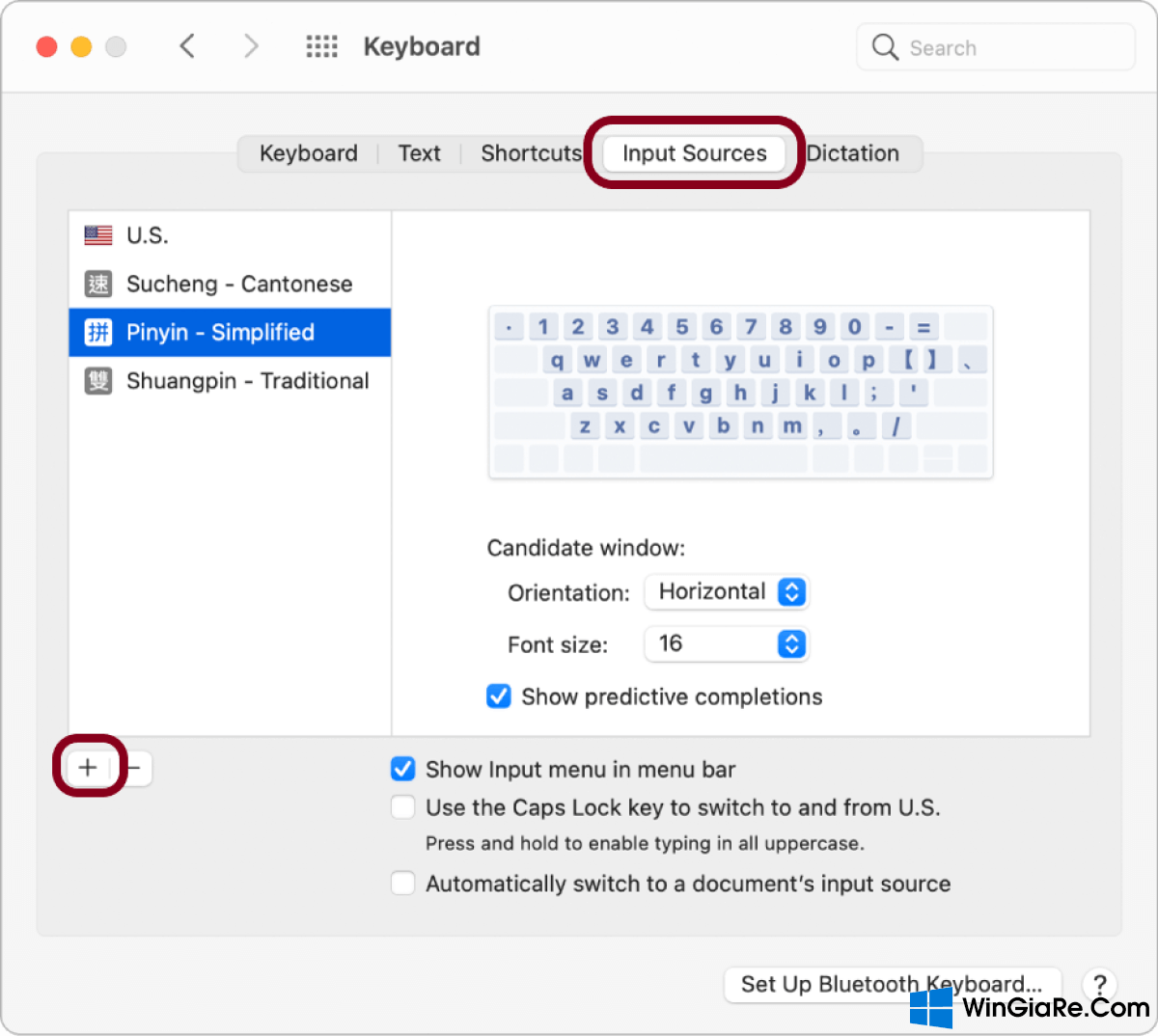
Bước 2: Trong cửa sổ Keyboard -> chọn tab Input Sources -> chọn biểu tượng dấu “+” ở góc bên trái màn hình.
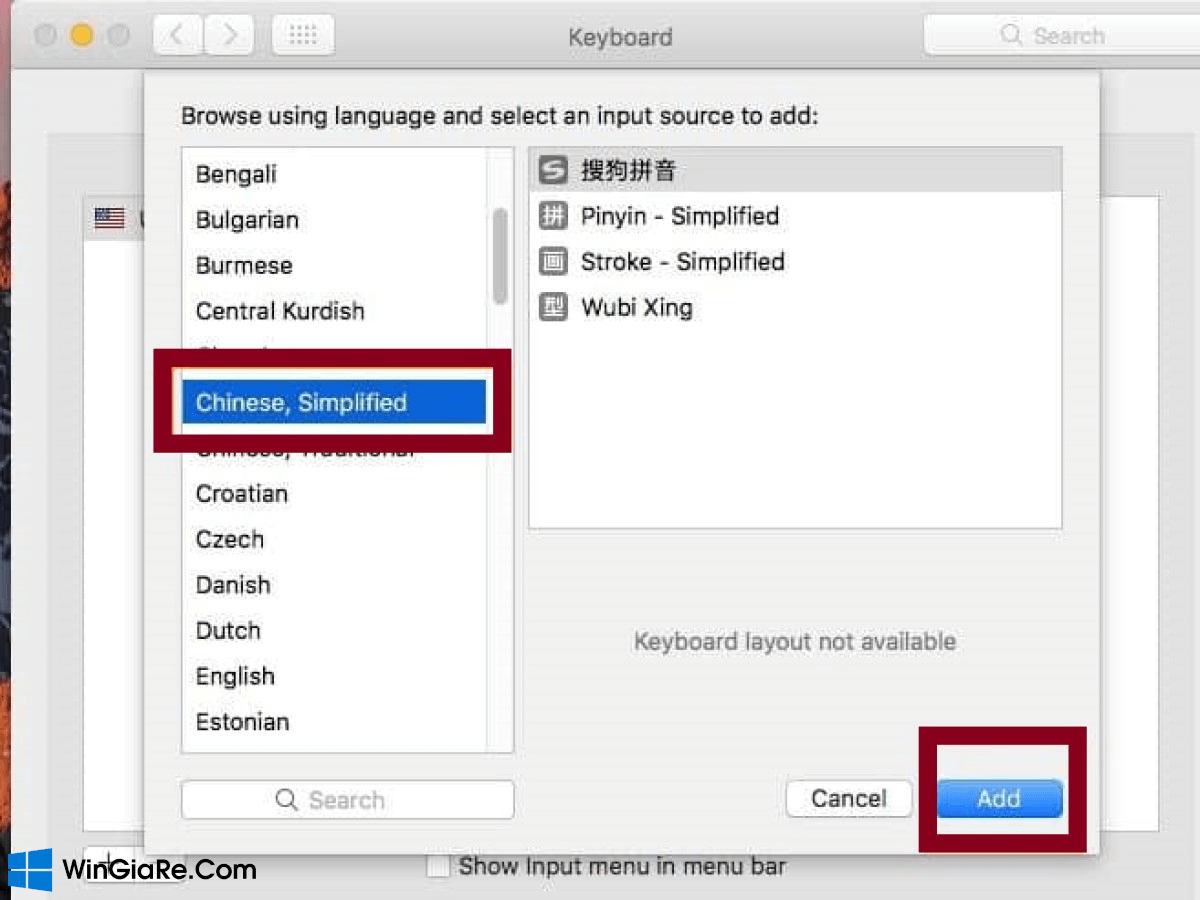
Bước 3: Bây giờ, bạn cần tìm kiếm ngôn ngữ tiếng Trung phù hợp với hai tùy chọn là Chinese, Simplified và Chinese, Traditional -> nhấn Add để tiếp tục.
Bước 4: Cuối cùng, ở bên góc trên bên phải màn hình bạn sẽ hiển thị lá cờ US -> nhấn vào đó và chọn Pinyin – Simplified để bắt đầu soạn thảo văn bản bằng tiếng Trung.
Lưu ý: Bạn có thể sử dụng tổ hợp phím tắt Ctrl + Space (dấu cách) để chuyển đổi qua lại giữa bộ gõ tiếng Trung và bộ gõ mặc định trên Macbook nhé.
Trên đây là cách cài đặt bàn phím tiếng Trung cho máy tính Win7, Win10 và Macbook. Tiếng Trung HD chúc bạn cài đặt thành công!
Xem thêm: Cách Cài Đặt Bàn Phím Tiếng Trung Cho Điện Thoại
Tham khảo khóa học cho người mới bắt đầu tại Tiếng Trung HD
Đăng Ký Tư Vấn Khóa Học:
Tham khảo lộ trình học tiếng Trung cho người mới bắt đầu tại đây:Học Tiếng Trung Quốc Cho Người Mới Bắt Đầu
Tham khảo phương pháp học chữ Hán từ phân tích bộ thủ: CÁCH HỌC HÁN TỰ TỪ BỘ THỦ